Referenz
Dashboard-Kurzreferenz
Wo Sie jede Aufgabe im Web-Dashboard erledigen — ein Referenzindex, kein Rundgang Bildschirm für Bildschirm.
Der Issuing-Service stellt unter /dashboard ein Web-Dashboard bereit (z. B. https://keyright.delta1labs.com/dashboard oder $BASE/dashboard auf einer selbst gehosteten Instanz). Es ist eine eigenständige Oberfläche über der /admin/*-API, identisch auf Keyright Cloud und auf einer selbst gehosteten oder netzwerkisolierten (air-gapped) Instanz. Diese Seite ist ein Index — wo jede Aufgabe zu finden ist. Die unten verlinkten Aufgabenleitfäden erklären das Wie, und die HTTP-API-Referenz enthält den Endpunkt hinter jedem Bildschirm.
Anmeldung
Die Anmeldeseite bietet nur die auf der Instanz aktivierten Methoden an: E-Mail + Passwort + Authenticator-Code (Standard bei Self-Hosting; die erste Anmeldung richtet die Zwei-Faktor-Authentifizierung ein), Google / GitHub oder gehostete Konten, sofern konfiguriert, Single Sign-on (OIDC) in Plänen, die es enthalten, und Advanced → access token (Erweitert → Zugriffstoken) für Betreiber — fügen Sie ein Team- oder Sitzungstoken ein oder, um auf einer frischen selbst gehosteten Instanz den ersten Owner einzurichten, Ihr KEYRIGHT_ADMIN_TOKEN. Eine erfolgreiche Anmeldung erzeugt ein kurzlebiges Sitzungstoken, das den Rest des Dashboards autorisiert. Drücken Sie an beliebiger Stelle Ctrl+K (⌘K), um zu suchen oder zu jeder Seite zu springen.
Erfahrungsstufe: Basis, Mittel, Erweitert
Das Dashboard öffnet sich in einer ruhigen Ansicht Basis und blendet beim Wechsel der Stufe mehr an Ort und Stelle ein — nichts wird verschoben oder entfernt, und Funktionen, die Sie bereits nutzen (Abdeckung, Credits, Reseller), erscheinen von selbst. Wechseln Sie über die Navigationsfußzeile, das Kontomenü oder Settings → Workspace → Experience level; die Wahl wird pro Browser gespeichert.
| Ansicht | Blendet ein |
|---|---|
| Basis (Standard) | Home, Licenses, Products (Editionen), Settings — genug, um ein Produkt anzulegen, einen Schlüssel auszustellen und zu sehen, wer aktiviert hat. |
| Mittel | Customers, Releases & coverage, Developers, Activity; Exporte, CSV-Import, Massenaktionen, Offline-Lizenzdateien und Übertragungen. |
| Erweitert | Usage & credits, Resellers; das technische Abdeckungs-Ledger, Ereignis-Webhooks und Metering, die CLI sowie die Einstellungen Data / Instance / Branding. |
Aufgabe → wo Sie sie erledigen
Alles unten erreichen Sie über die linke Seitenleiste auf der Startseite (Home):
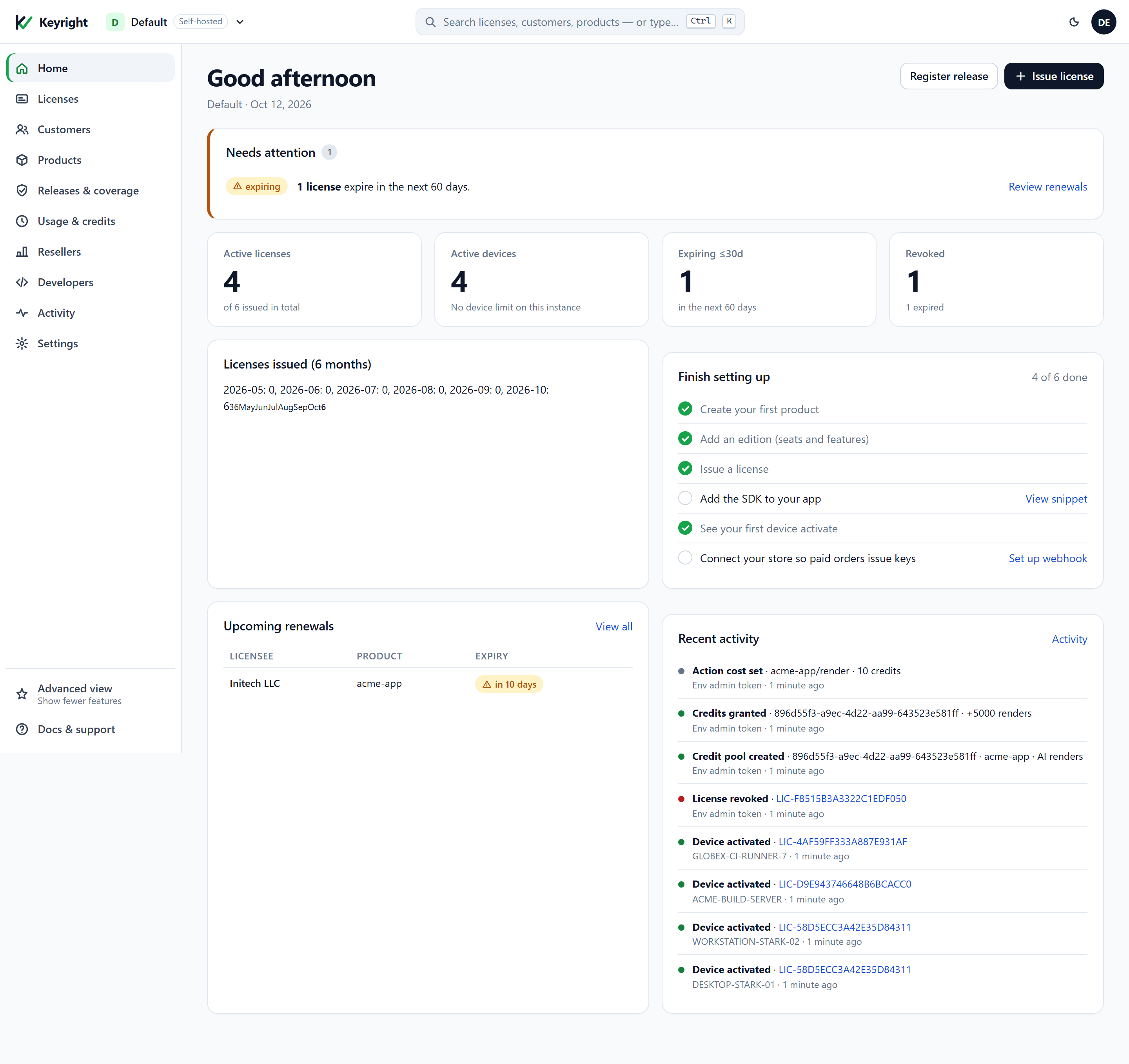
| Aufgabe | Im Dashboard | Leitfaden |
|---|---|---|
| Eine Lizenz ausstellen | Licenses → Issue license | Aktivierung & Plätze |
| Eine kostenlose Testversion aktivieren | Products → (Produkt) → Trials | Kostenlose Testversionen |
| Eine Funktion sperren / Entitlements bearbeiten | Products → (Produkt) → Editions | Feature-Gating |
| Eine Abdeckungsrichtlinie festlegen / Upgrades verkaufen | Releases & coverage → Coverage policy | Release-Abdeckung |
| Nutzung & Credits messen | Usage & credits (und Products → Pricing) | Credits & nutzungsbasierte Abrechnung |
| Eine Lizenz widerrufen oder verlängern | Licenses (Zeilenmenü oder die Lizenzseite) | Widerruf, Verlängerung & Ablauf |
| Eine Offline-/netzwerkisolierte Lizenzdatei ausgeben | Lizenzseite → License file | Offline & netzwerkisoliert |
| Schlüssel automatisch aus Ihrem Shop ausstellen | Developers → Webhooks | Shop-Fulfillment |
| Ihren Signaturschlüssel / öffentlichen Schlüssel abrufen | Developers → Keys (oder Products → Signing key) | Erste Schritte, Schritt 2 |
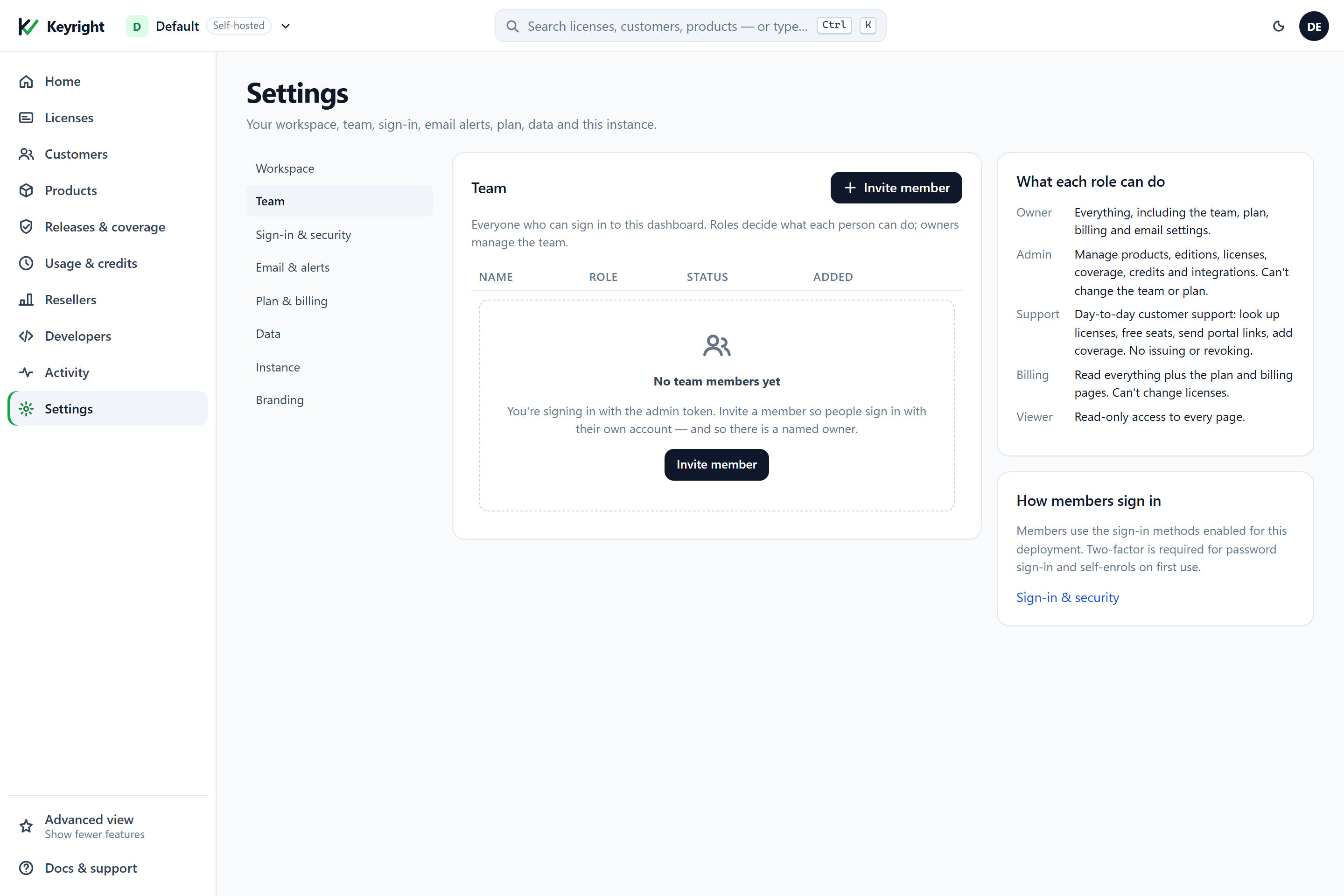
| Team & Rollen verwalten | Settings → Team | API-Referenz → Team |
Team und die anderen kontoweiten Einstellungen liegen unter Settings, wobei jede Rolle auf das beschränkt ist, was sie tun darf:
Kundenportal und Operator-Konsole
Das Kundenportal unter /portal (Anmeldung per Magic-Link) lässt Ihre Kunden den Status und den Abdeckungssatz jeder Lizenz einsehen, den Schlüssel kopieren, einen Geräteplatz freigeben und ihre Offline-Lizenzdatei herunterladen. Die Operator-Konsole unter /platform (nur für mandantenfähige Betreiber) teilt dasselbe Design in einem dichten Layout zur Verwaltung von Mandanten, Plänen und Signaturschlüsseln — siehe Self-Hosting.