Référence
Référence rapide du tableau de bord
Où effectuer chaque tâche dans le tableau de bord web — un index de référence, pas une visite écran par écran.
Le service d’émission sert un tableau de bord web à /dashboard (p. ex. https://keyright.delta1labs.com/dashboard, ou $BASE/dashboard sur une instance auto-hébergée). C’est une interface autonome au-dessus de l’API /admin/*, identique sur Keyright Cloud et sur une instance auto-hébergée ou isolée du réseau (air-gapped). Cette page est un index — où se trouve chaque tâche. Les guides de tâches liés ci-dessous expliquent comment, et la référence de l’API HTTP contient l’endpoint derrière chaque écran.
Connexion
La page de connexion ne propose que les méthodes activées sur l’instance : e-mail + mot de passe + code d’authentificateur (la valeur par défaut en auto-hébergement ; la première connexion enrôle l’authentification à deux facteurs), Google / GitHub ou comptes hébergés lorsqu’ils sont configurés, authentification unique (OIDC) sur les plans qui l’incluent, et Advanced → access token pour les opérateurs — collez un jeton d’équipe ou de session ou, pour amorcer le premier propriétaire sur une instance auto-hébergée toute neuve, votre KEYRIGHT_ADMIN_TOKEN. Une connexion réussie émet un jeton de session de courte durée qui autorise le reste du tableau de bord. Appuyez sur Ctrl+K (⌘K) n’importe où pour rechercher ou sauter vers n’importe quelle page.
Niveau d’expérience : Basique, Intermédiaire, Avancé
Le tableau de bord s’ouvre dans une vue Basique épurée et en révèle davantage sur place à mesure que vous changez de niveau — rien n’est déplacé ni retiré, et les fonctionnalités que vous utilisez déjà (couverture, crédits, revendeurs) apparaissent d’elles-mêmes. Changez depuis le pied de la navigation, le menu du compte ou Settings → Workspace → Experience level ; le choix est mémorisé par navigateur.
| Vue | Révèle |
|---|---|
| Basique (par défaut) | Home, Licenses, Products (éditions), Settings — de quoi créer un produit, émettre une clé et voir qui a activé. |
| Intermédiaire | Customers, Releases & coverage, Developers, Activity ; exports, import CSV, actions groupées, fichiers de licence hors ligne et transferts. |
| Avancé | Usage & credits, Resellers ; le journal technique de couverture, les webhooks d’événements et la mesure d’usage, la CLI, et les paramètres Data / Instance / Branding. |
Tâche → où la faire
Tout ce qui suit est accessible depuis la barre latérale gauche de l’écran d’accueil :
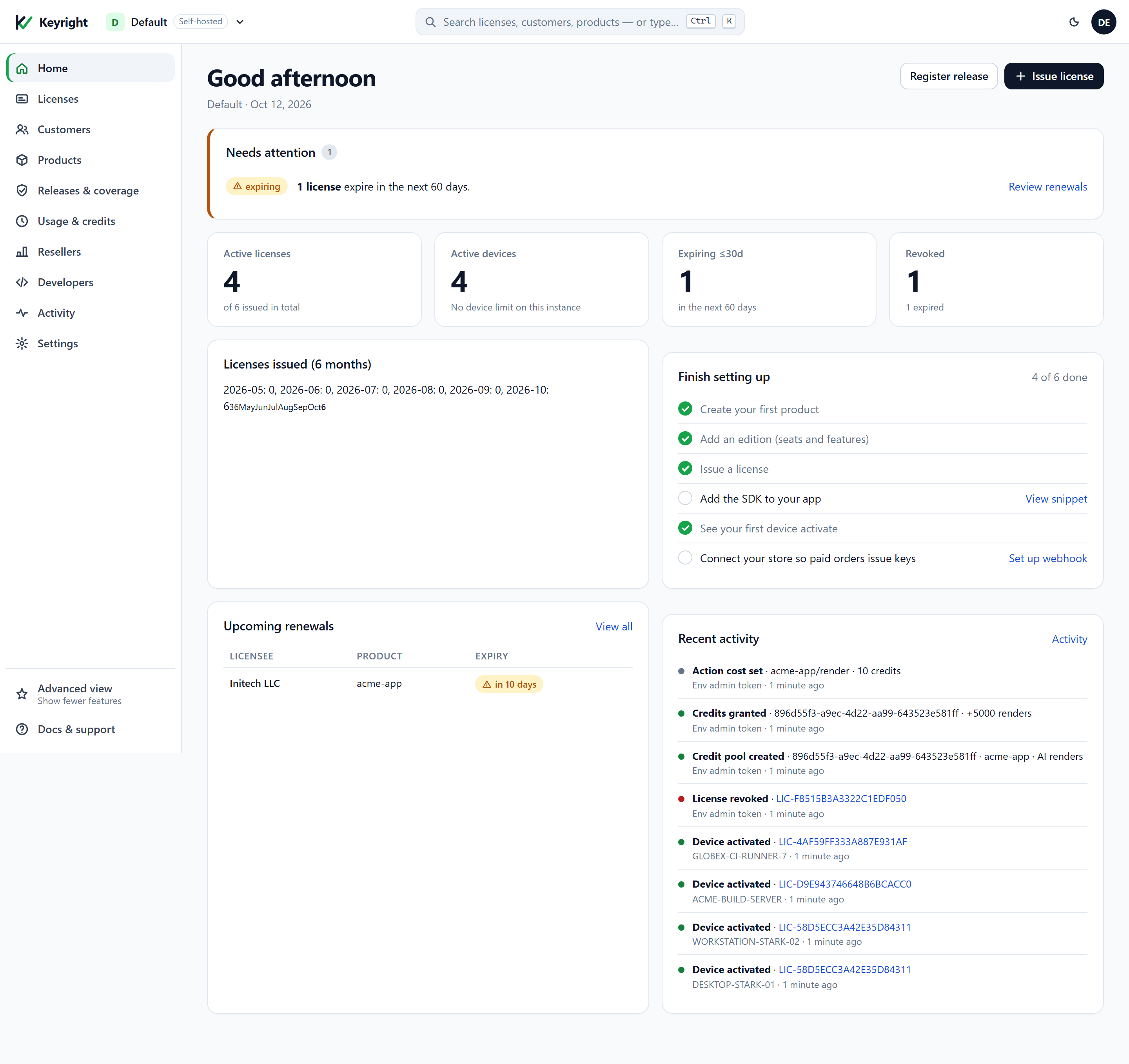
| Tâche | Dans le tableau de bord | Guide |
|---|---|---|
| Émettre une licence | Licenses → Issue license | Activation et sièges |
| Activer un essai gratuit | Products → (produit) → Trials | Essais gratuits |
| Verrouiller une fonctionnalité / modifier les droits | Products → (produit) → Editions | Verrouillage de fonctionnalités |
| Définir une politique de couverture / vendre des mises à niveau | Releases & coverage → Coverage policy | Couverture des versions |
| Mesurer l’usage et les crédits | Usage & credits (et Products → Pricing) | Crédits et usage mesuré |
| Révoquer ou renouveler une licence | Licenses (menu de ligne, ou la page de la licence) | Révoquer, renouveler et expiration |
| Remettre un fichier de licence hors ligne / isolé (air-gapped) | Page de licence → License file | Hors ligne et isolé (air-gapped) |
| Émettre automatiquement des clés depuis votre boutique | Developers → Webhooks | Traitement des commandes de boutique |
| Obtenir votre clé de signature / clé publique | Developers → Keys (ou Products → Signing key) | Premiers pas, étape 2 |
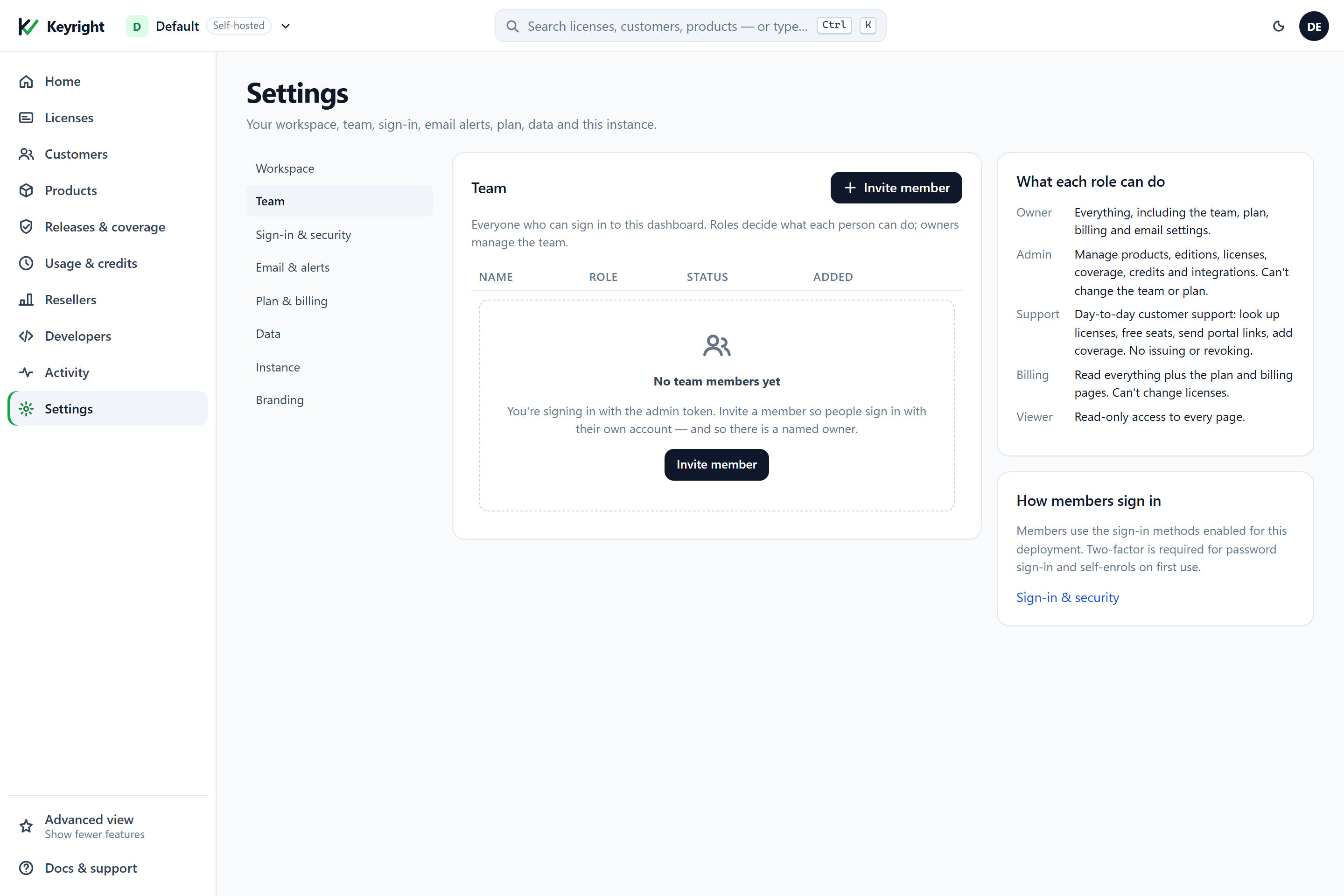
| Gérer l’équipe et les rôles | Settings → Team | Référence de l’API → Team |
L’équipe et les autres paramètres à l’échelle du compte se trouvent sous Settings, chaque rôle étant limité à ce qu’il peut faire :
Portail client et console opérateur
Le portail client à /portal (connexion par lien magique) permet à vos clients de voir le statut et la phrase de couverture de chaque licence, de copier la clé, de libérer un siège d’appareil et de télécharger leur fichier de licence hors ligne. La console opérateur à /platform (opérateurs multi-tenant uniquement) partage la même conception dans une mise en page dense pour gérer les tenants, les plans et les clés de signature — voir Auto-hébergement.