Referencia
Referencia rápida del panel
Dónde hacer cada tarea en el panel web — un índice de referencia, no un recorrido pantalla por pantalla.
El servicio de emisión sirve un panel web en /dashboard (p. ej. https://keyright.delta1labs.com/dashboard, o $BASE/dashboard en una instancia autoalojada). Es una interfaz autocontenida sobre la API /admin/*, idéntica en Keyright Cloud y en una instancia autoalojada o aislada (air-gapped). Esta página es un índice — dónde vive cada tarea. Las guías de tareas enlazadas abajo explican cómo, y la referencia de la API HTTP tiene el endpoint detrás de cada pantalla.
Iniciar sesión
La página de inicio de sesión ofrece solo los métodos habilitados en la instancia: email + contraseña + código de autenticador (el predeterminado autoalojado; el primer inicio de sesión inscribe el segundo factor), Google / GitHub o cuentas alojadas cuando están configuradas, inicio de sesión único (OIDC) en los planes que lo incluyen, y Advanced → access token (Avanzado → token de acceso) para operadores — pega un token de equipo o de sesión o, para arrancar el primer owner en una instancia autoalojada recién creada, tu KEYRIGHT_ADMIN_TOKEN. Un inicio de sesión correcto acuña un token de sesión de corta duración que autoriza el resto del panel. Pulsa Ctrl+K (⌘K) en cualquier lugar para buscar o saltar a cualquier página.
Nivel de experiencia: Básico, Intermedio, Avanzado
El panel se abre en una vista Básico tranquila y revela más en el mismo lugar a medida que cambias de nivel — nada se mueve ni se elimina, y las funciones que ya usas (cobertura, créditos, resellers) aparecen por sí solas. Cambia desde el pie de la navegación, el menú de la cuenta o Settings → Workspace → Experience level (Configuración → Espacio de trabajo → Nivel de experiencia); la elección se recuerda por navegador.
| Vista | Revela |
|---|---|
| Básico (predeterminada) | Home, Licenses, Products (ediciones), Settings — suficiente para crear un producto, emitir una clave y ver quién la activó. |
| Intermedio | Customers, Releases & coverage, Developers, Activity; exportaciones, importación CSV, acciones en bloque, archivos de licencia offline y transferencias. |
| Avanzado | Usage & credits, Resellers; el registro técnico de cobertura, webhooks de eventos y medición, la CLI, y los ajustes Data / Instance / Branding. |
Tarea → dónde hacerla
Todo lo de abajo se alcanza desde la barra lateral izquierda de la pantalla Home:
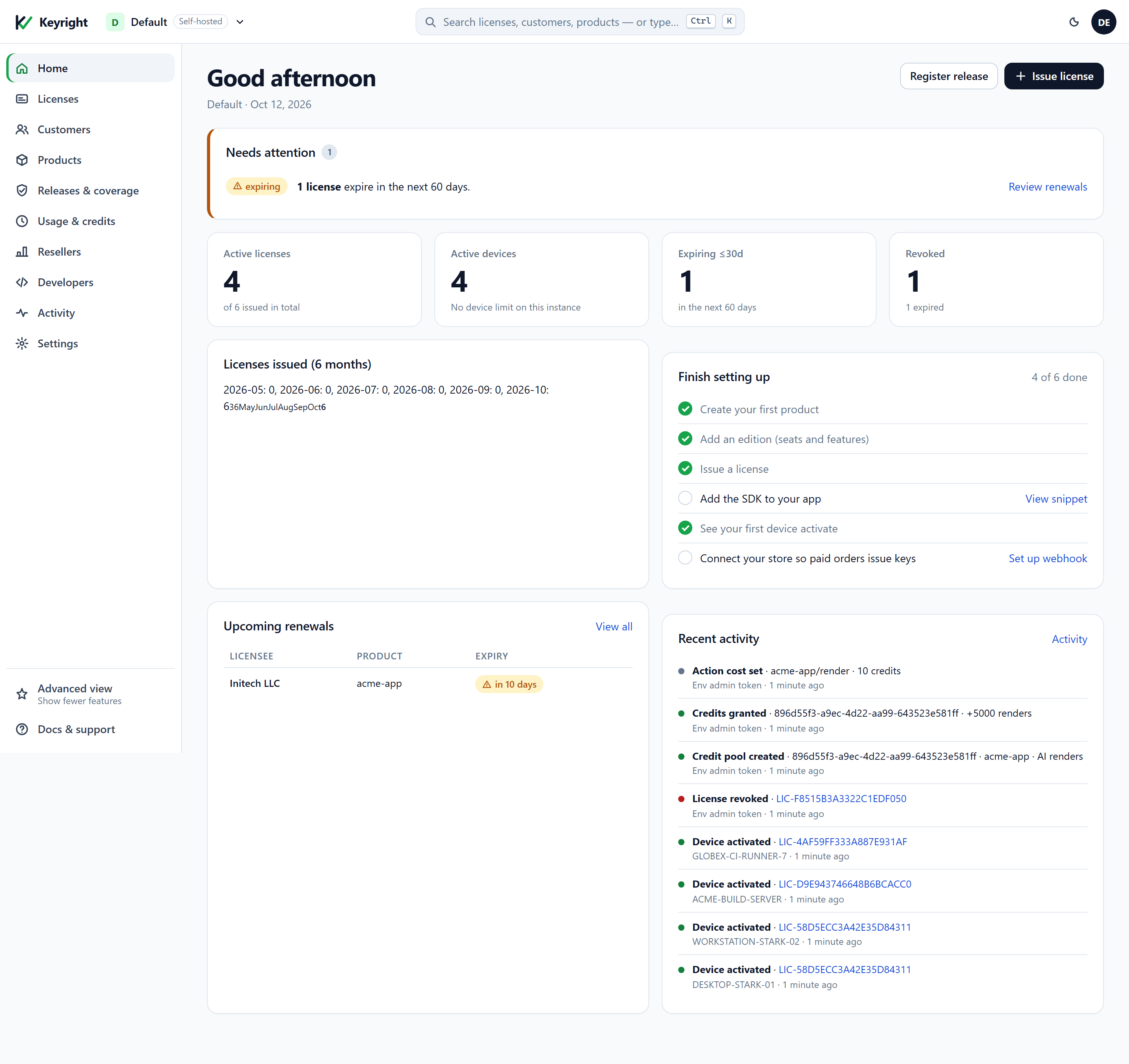
| Tarea | En el panel | Guía |
|---|---|---|
| Emitir una licencia | Licenses → Issue license | Activación y puestos |
| Habilitar una prueba gratuita | Products → (producto) → Trials | Pruebas gratuitas |
| Condicionar una función / editar derechos | Products → (producto) → Editions | Condicionar funciones |
| Definir una política de cobertura / vender actualizaciones | Releases & coverage → Coverage policy | Cobertura de versiones |
| Medir uso y créditos | Usage & credits (y Products → Pricing) | Créditos y uso medido |
| Revocar o renovar una licencia | Licenses (menú de la fila, o la página de la licencia) | Revocar, renovar y vencimiento |
| Entregar un archivo de licencia offline / aislado | Página de la licencia → License file | Offline y aislado |
| Emitir claves automáticamente desde tu tienda | Developers → Webhooks | Cumplimiento desde la tienda |
| Obtener tu clave de firma / clave pública | Developers → Keys (o Products → Signing key) | Primeros pasos, paso 2 |
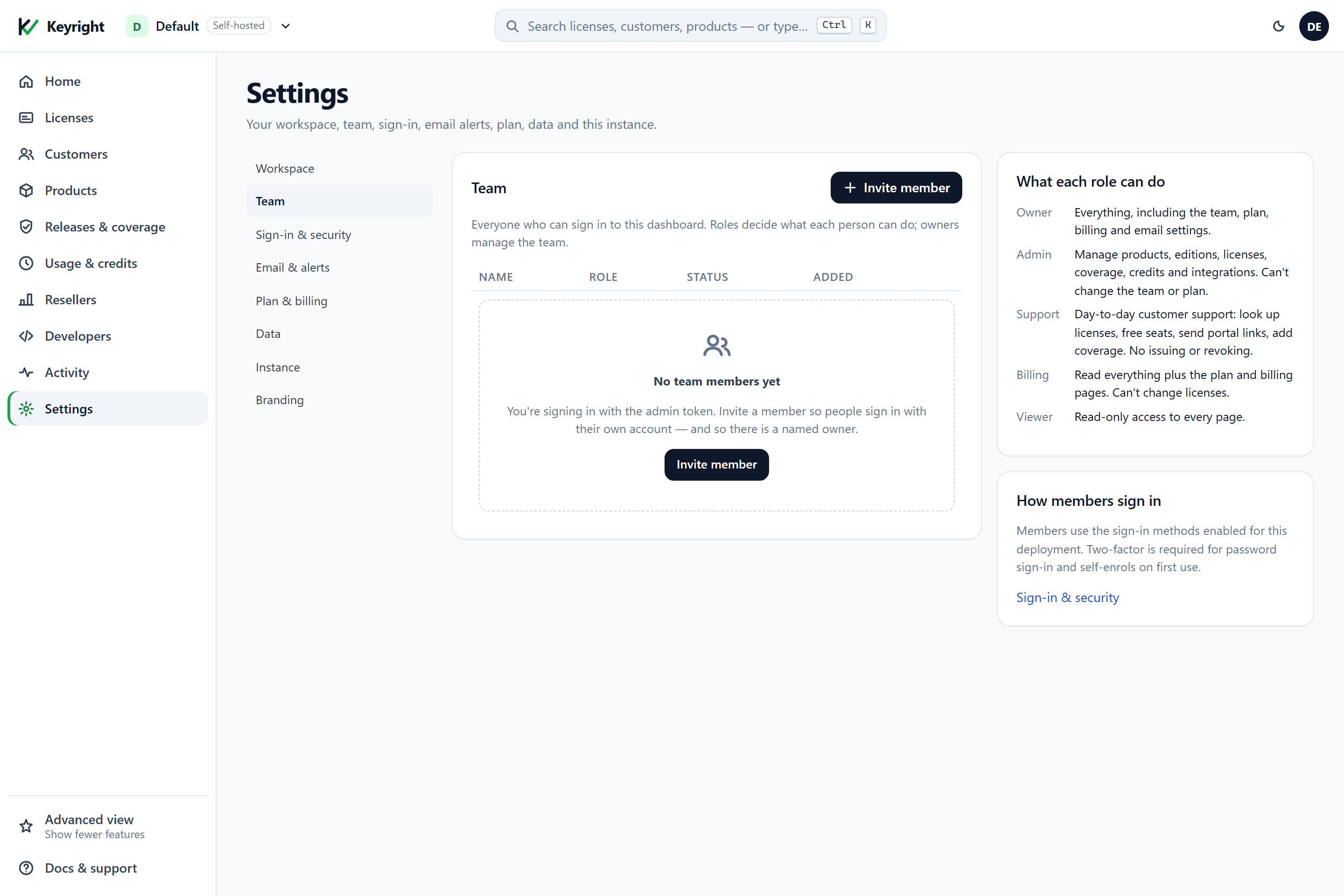
| Gestionar el equipo y los roles | Settings → Team | Referencia de la API → Team |
El equipo y el resto de ajustes de toda la cuenta viven bajo Settings, con cada rol delimitado a lo que puede hacer:
Portal del cliente y consola del operador
El portal del cliente en /portal (inicio de sesión con enlace mágico) permite a tus clientes ver el estado y la frase de cobertura de cada licencia, copiar la clave, liberar el puesto de un dispositivo y descargar su archivo de licencia offline. La consola del operador en /platform (solo para operadores multi-tenant) comparte el mismo diseño en una disposición densa para gestionar tenants, planes y claves de firma — consulta Autoalojamiento.